Инструкция по настройке сервиса Open Roaming или passpoint или hotspot 2.0. на оборудовании TP-Link Omada
Для работы этой инструкции потребуется прошивка с поддержкой Passpoint как на контроллере, так и на точке доступа.
Последняя стабильная версия прошивки для контроллера — 1.37.11 Build 20251201 Rel.43290 (Stable). Для трансляции расширений 802.11u на настроенном SSID на точке доступа должна быть установлена последняя версия прошивки (dev/testing). Мы протестировали её на EAP610(EU) v3.0с версией ПО 1.6.0 Build 20250507 Rel. 66340.
Шаг 1.
Войдите в графический интерфейс управления контроллером.
Выберите сайт, на котором вы хотите настроить Passpoint SSID.
Шаг 2.
Перейдите в Настройки -> Профиль сети, нажмите Профиль RADIUS.
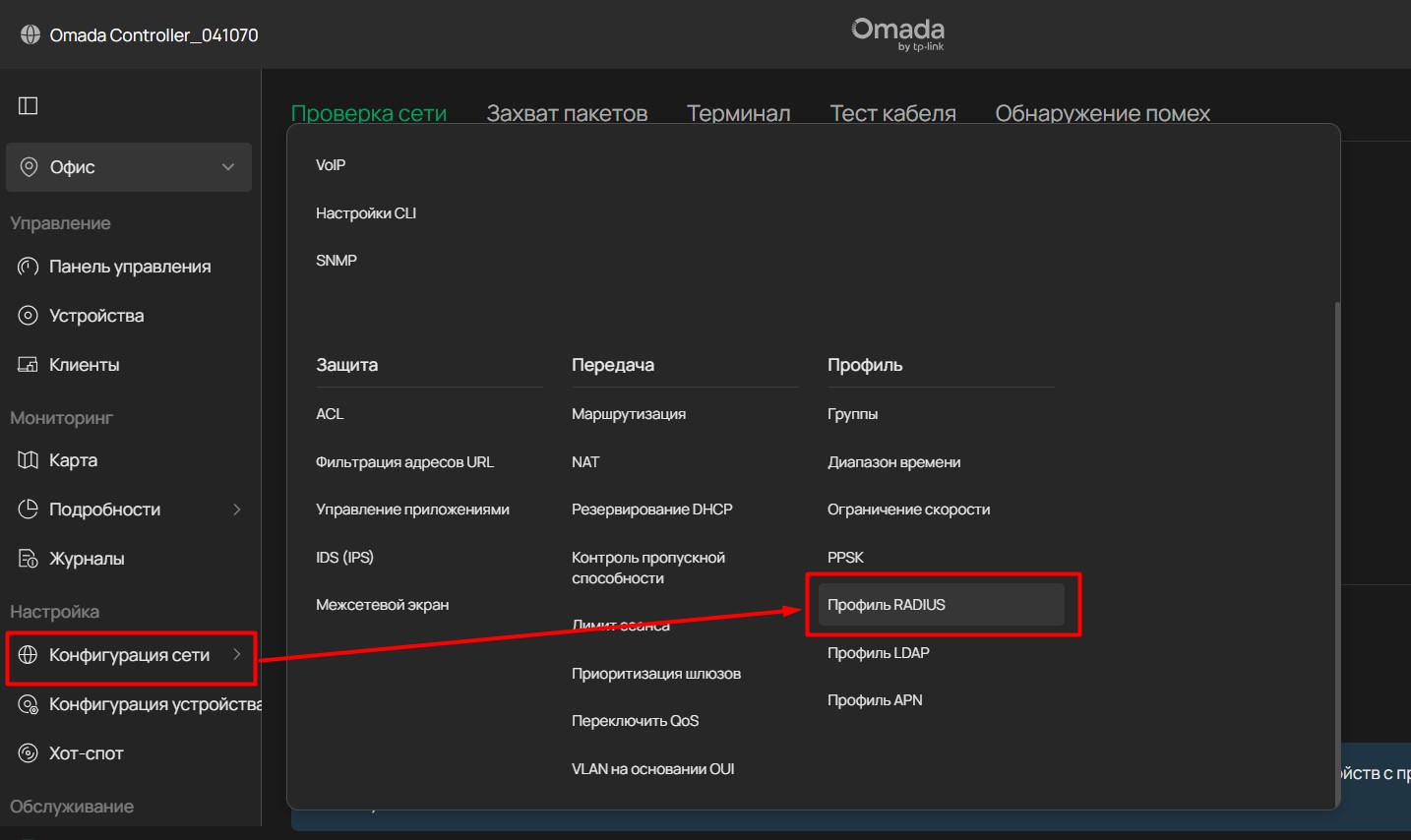
Нажмите +Создать новый профиль RADIUS .
Указываем IP-адрес сервера 78.24.180.231
Порт 11812 и 11813 , пароль radsec
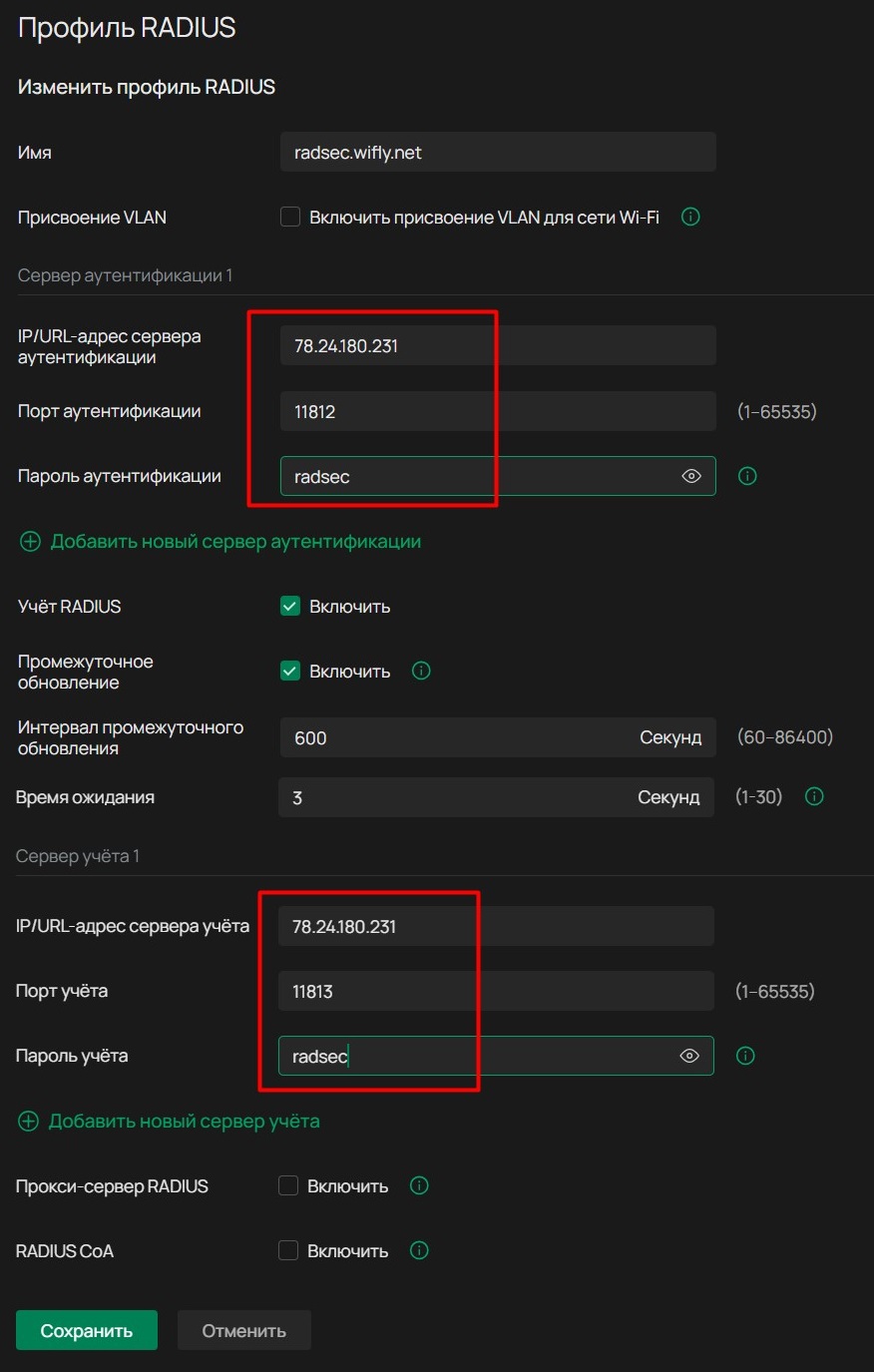
Нажмите «Сохранить».
Шаг 3. Перейдите в Настройки -> Проводные и беспроводные сети , нажмите на WLAN.
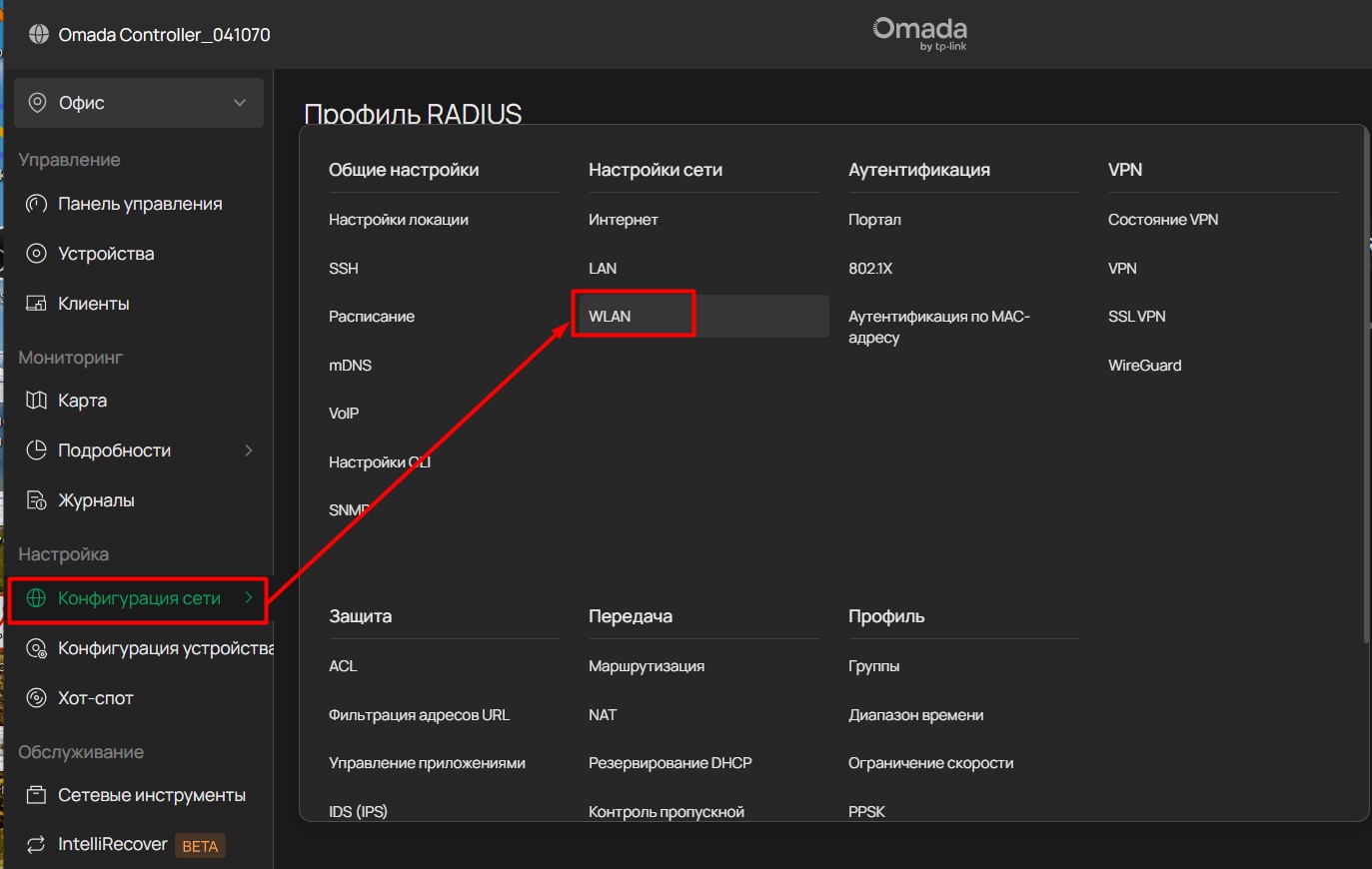
Нажмите +Создать новую беспроводную сеть.
Выберите WPA Enterprise в разделе «Безопасность», а затем выберите профиль RADIUS , созданный на предыдущем шаге.
Вписываем название сети SSID: ORW_passpoint
Ставим галки Тип устройства EAP, Шлюз
Выбираем все доступные диапазоны (на будущее),
Ставим галку Гостевая сеть включить,
Защита WPA enterprise,
выбираем профиль радиус, настроенный на предыдущем шаге.
Идентификатор NAS: пока выбираем по MAC Tp-link
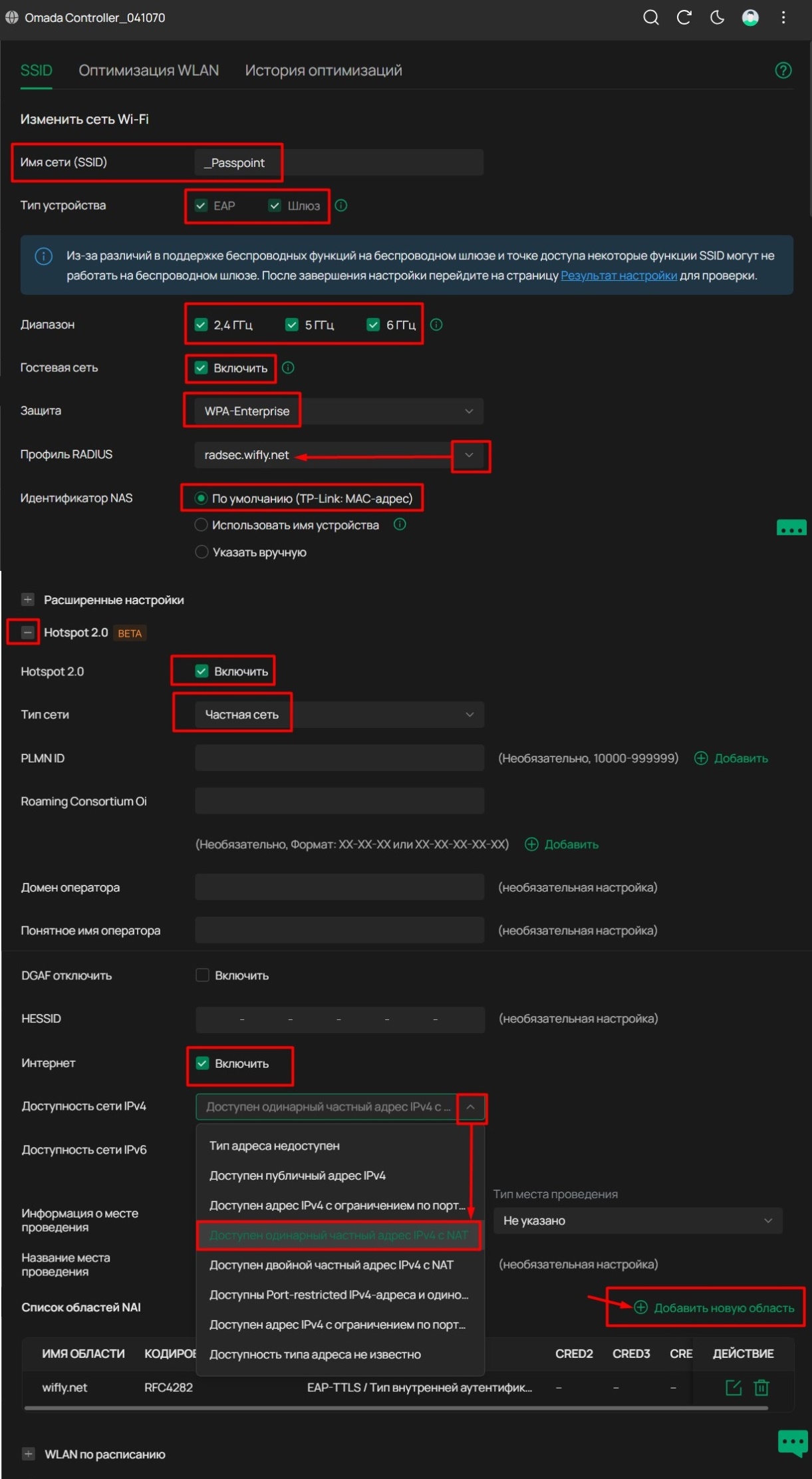
Нажмите + Hotspot 2.0, чтобы открыть ветку, нажмите «Включить»
Тип сети – частная сеть,
Интернет галка включить,
Доступность сети IPv4 выбрать Доступен одинарный частный адрес IPv4

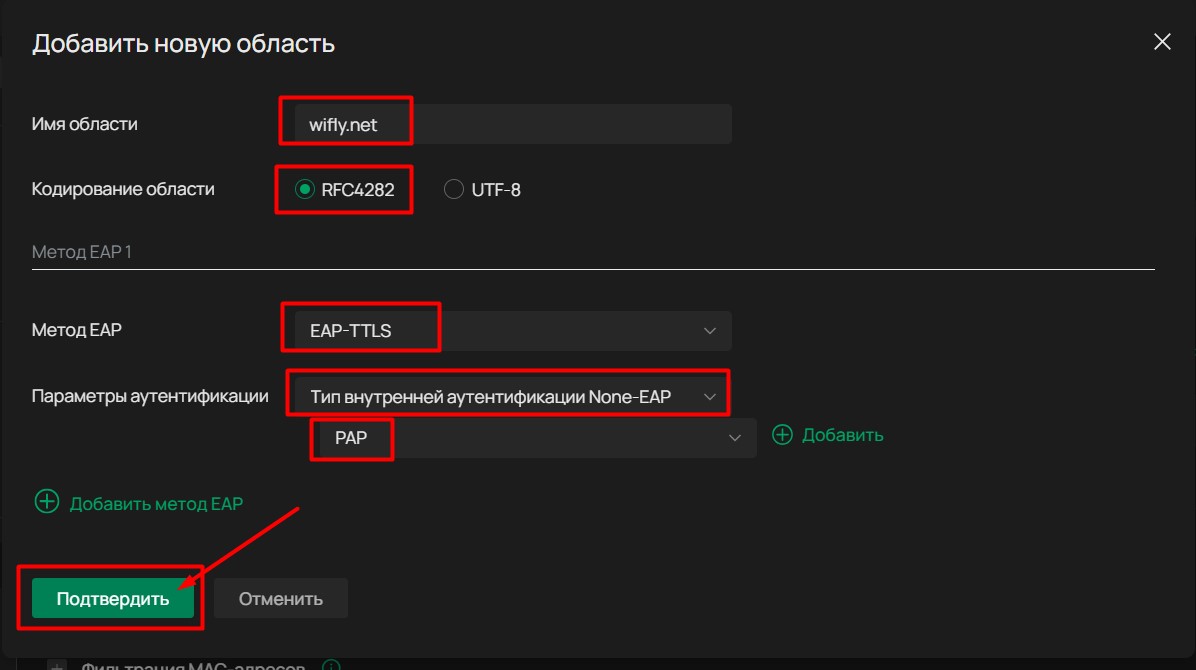
Шаг 4. В списке областей NAI нажмите «Добавить новую область»
Имя области wifly.net,
Кодирование области RFC4282,
Метод EAP выбираем EAP-TTLS,
Параметры аутентификации выбираем: Тип внутренней аутентификации None-EAP с PAP в качестве параметра аутентификации
Нажмите «Подтвердить», чтобы добавить данные, и нажмите «Сохранить», чтобы создать и опубликовать SSID.
Правильно настроенная гостевая сеть будет выглядеть следующим образом:
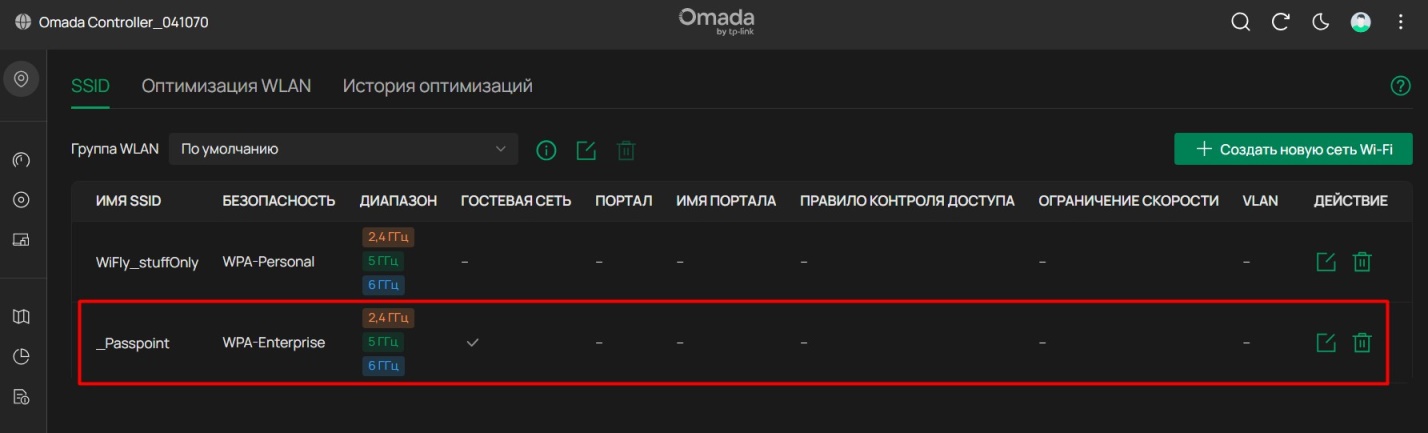
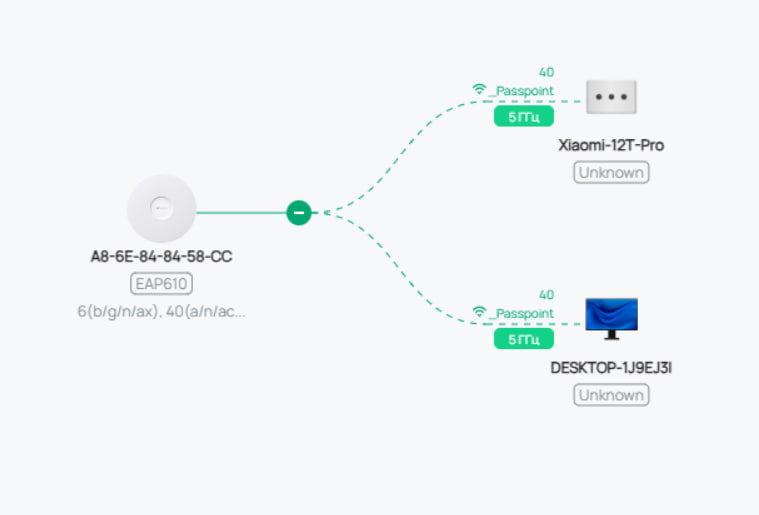
Проверка работоспособности сети и сервиса:
- Проходим по ссылке https://freewifi.clientpulse.ru
- Проходим авторизацию, выпускаем и устанавливаем сертификат под нужную операционную систему.

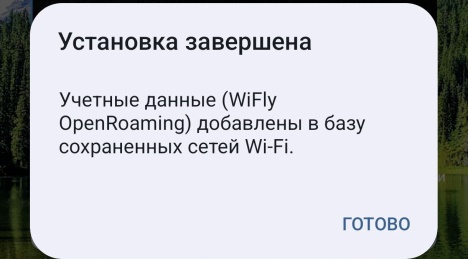
- Подключаемся устройством к сети ORW_passpoint
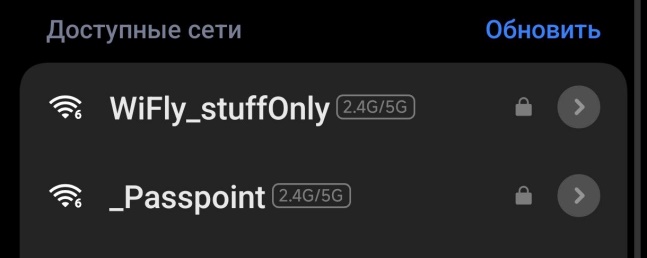
- Проверяем работу интернета
Новая 1.37.11 Build 20251201 Rel.43290 программного обеспечения Контроллер теперь доступна.